
Đồng bộ tin nhắn Zalo từ máy tính sang điện thoại
Đồng bộ tin nhắn Zalo từ máy tính sang điện thoại là một tính năng quan trọng giúp người dùng có thể quản lý các cuộc trò chuyện một cách liền mạch giữa các thiết bị. Với sự phát triển của công nghệ, việc giữ cho tin nhắn được đồng bộ liên tục không chỉ giúp tiết kiệm thời gian mà còn nâng cao trải nghiệm người dùng.
Khi bạn thực hiện đồng bộ tin nhắn zalo từ máy tính sang điện thoại, mọi tin nhắn mới, hình ảnh, video, cũng như các tệp đính kèm sẽ được tự động cập nhật trên điện thoại mà không cần phải thao tác thủ công. Điều này đặc biệt hữu ích trong các trường hợp bạn thường xuyên chuyển đổi giữa máy tính và điện thoại để làm việc hoặc trò chuyện.
Hướng dẫn đồng bộ tin nhắn Zalo từ máy tính sang điện thoại chi tiết tại vn168.
Hướng dẫn đồng bộ tin nhắn Zalo từ máy tính sang điện thoại giúp bạn không bỏ lỡ tin tức bóng đá hôm nay mỗi ngày.
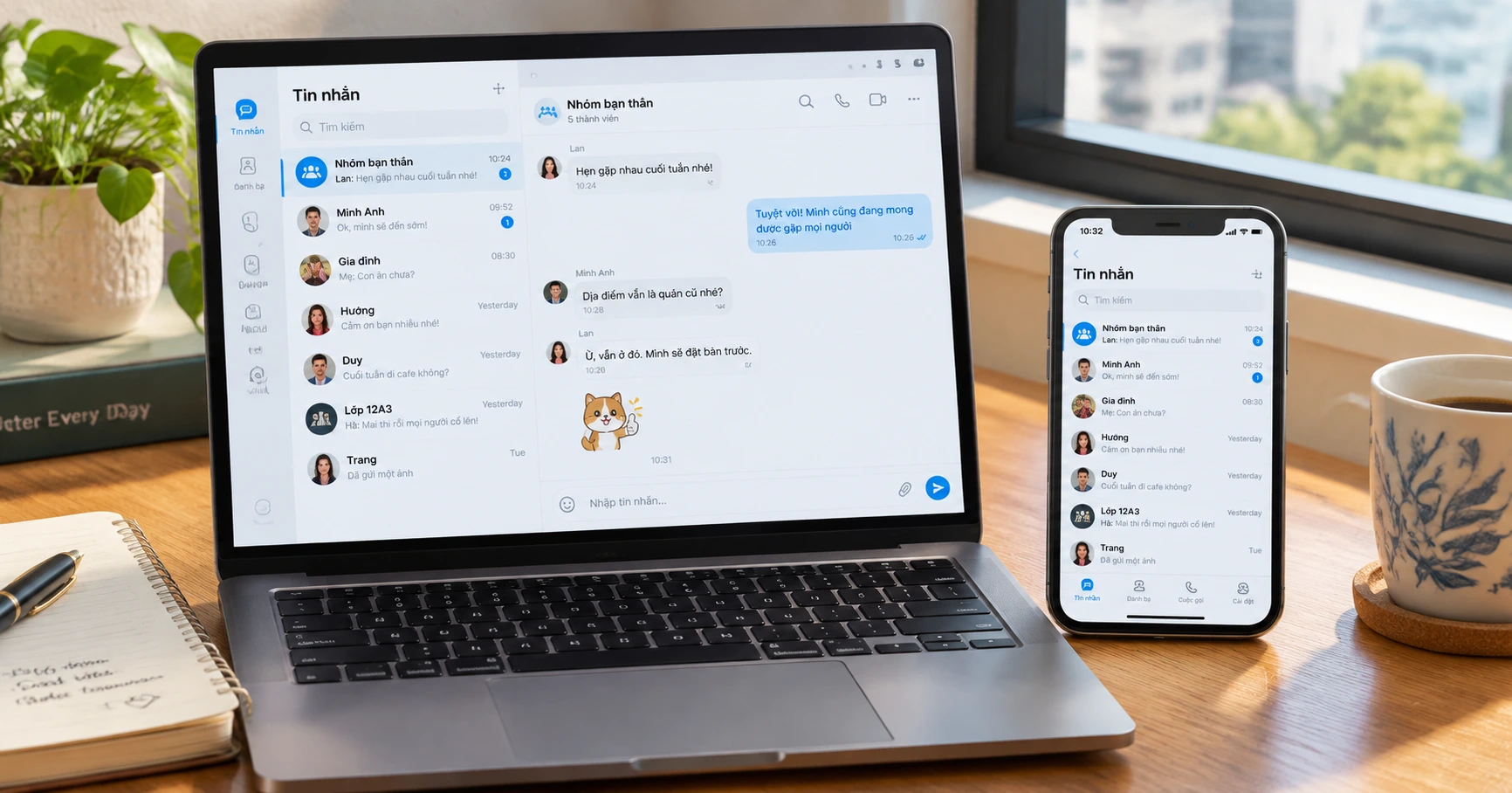
Bên cạnh đó, việc đồng bộ còn giúp bảo vệ dữ liệu tin nhắn tránh mất mát khi bạn vô tình xóa tin nhắn trên một thiết bị hoặc khi thiết bị gặp sự cố. Nhờ đó, bạn có thể yên tâm hơn khi sử dụng Zalo cho công việc hoặc liên lạc cá nhân.
Hướng dẫn cài đặt và đồng bộ
Việc đồng bộ tin nhắn zalo từ máy tính sang điện thoại giúp người dùng dễ dàng quản lý và theo dõi các cuộc trò chuyện một cách tiện lợi và nhanh chóng. Để thực hiện, bạn cần đảm bảo máy tính và điện thoại đều đăng nhập cùng tài khoản Zalo.
Các bước thực hiện gồm:
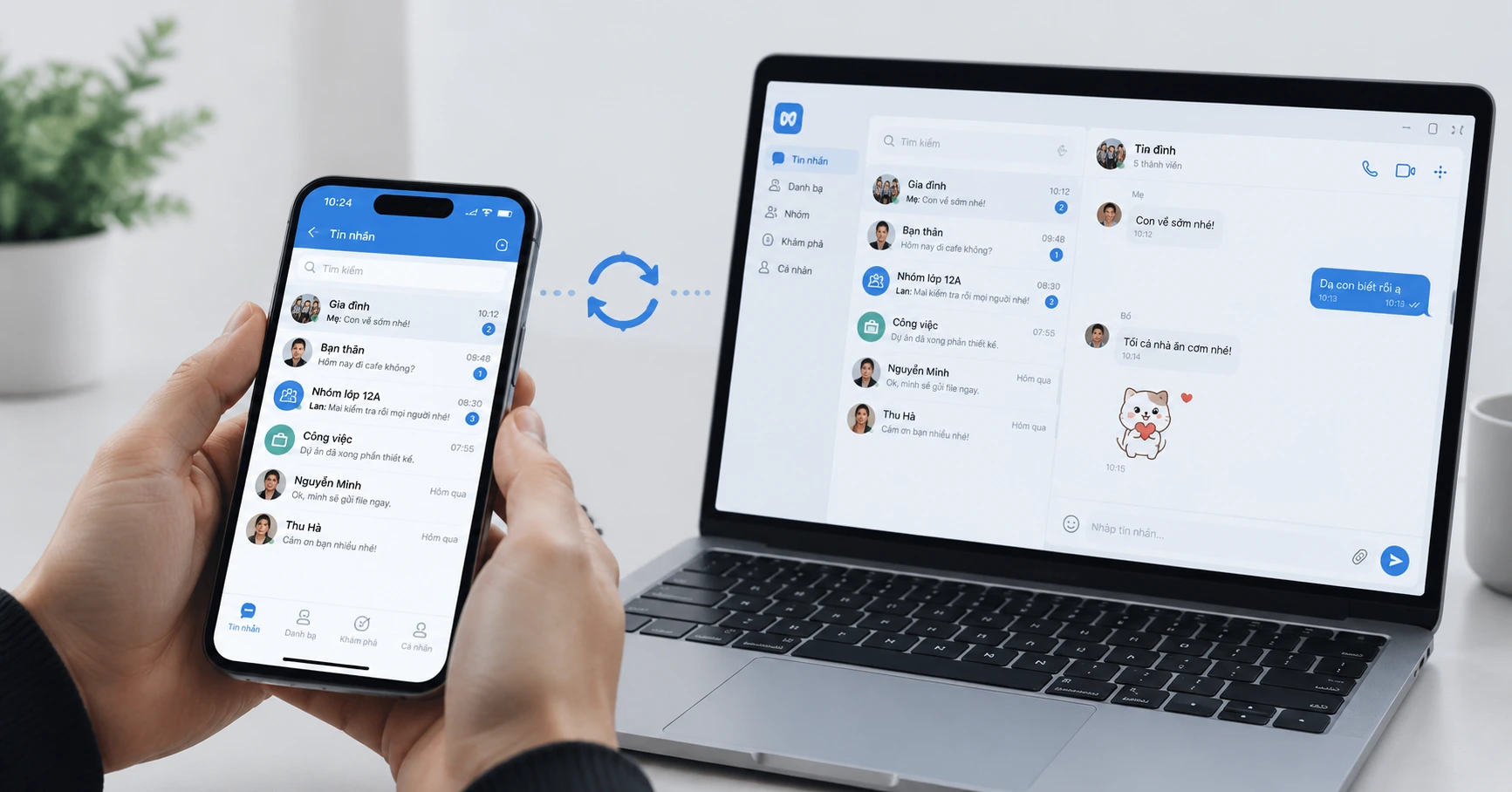
- Tải và cài đặt Zalo trên cả điện thoại và máy tính.
- Đăng nhập tài khoản Zalo trên máy tính bằng mã QR hoặc số điện thoại.
- Đảm bảo điện thoại có kết nối internet ổn định để tự động đồng bộ tin nhắn.
- Kiểm tra trong phần cài đặt ứng dụng Zalo bật tính năng đồng bộ tin nhắn.
Bên cạnh đó, để nâng cao hiệu quả đồng bộ, bạn nên thường xuyên cập nhật ứng dụng Zalo trên cả hai thiết bị để tránh các lỗi không mong muốn. Ngoài ra, việc đăng xuất và đăng nhập lại tài khoản cũng có thể giúp khắc phục các sự cố đồng bộ tin nhắn.
Đối với những người mới sử dụng, việc nắm rõ cách đồng bộ tin nhắn zalo từ máy tính sang điện thoại sẽ giúp tiết kiệm thời gian và tránh được các rắc rối khi chuyển đổi thiết bị.
Ưu điểm và nhược điểm của đồng bộ tin nhắn
Cơ chế đồng bộ tin nhắn zalo từ máy tính sang điện thoại mang lại nhiều lợi ích:
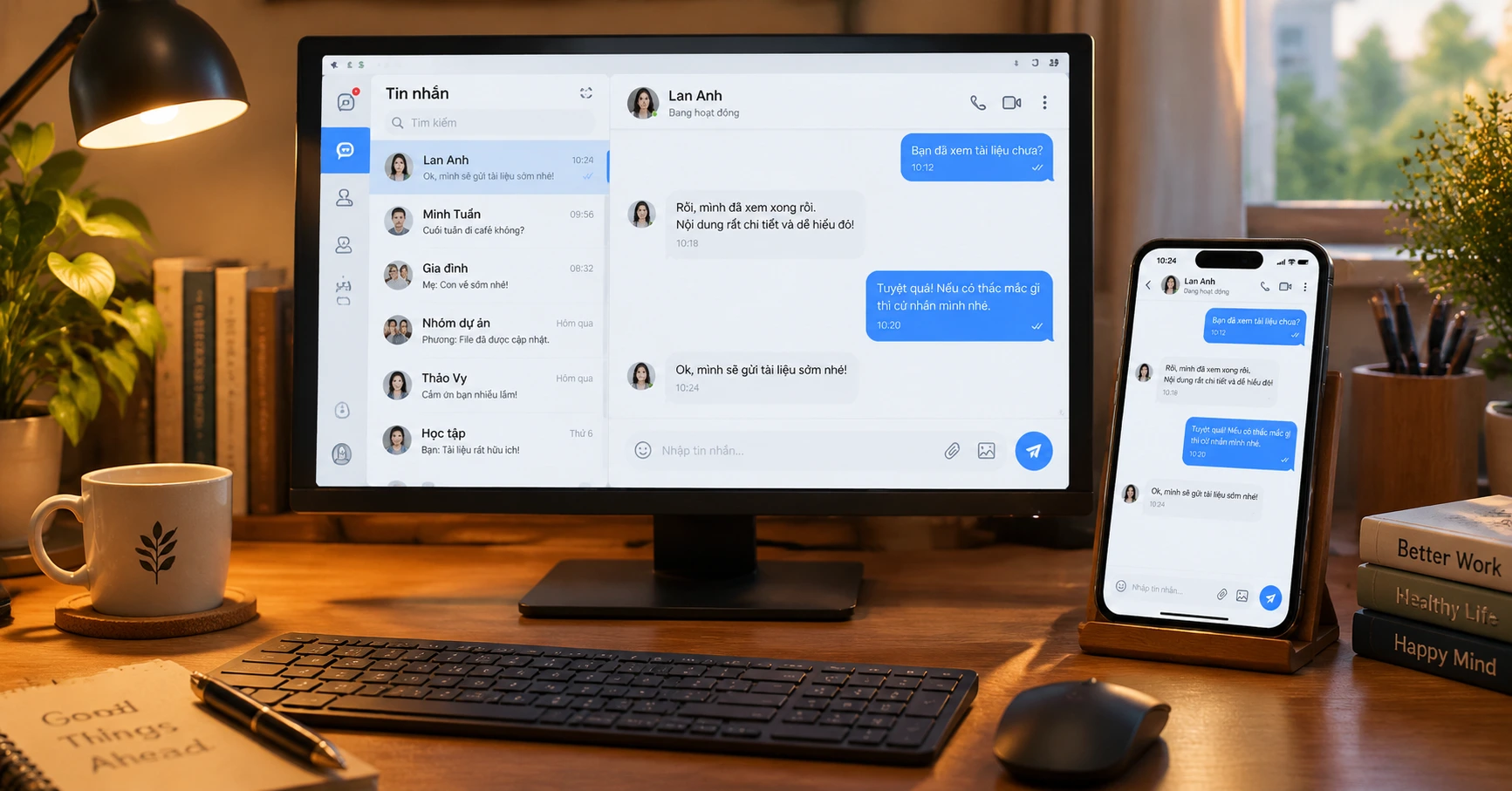
- Tiện lợi theo dõi tin nhắn mọi lúc mọi nơi.
- Không bỏ lỡ cuộc trò chuyện quan trọng khi chuyển thiết bị.
- Dễ dàng sao lưu và phục hồi tin nhắn khi cần thiết.
Tuy nhiên, vẫn còn một số hạn chế như:
- Cần kết nối mạng ổn định để đồng bộ liên tục.
- Đôi khi xảy ra lỗi trùng tin nhắn hoặc mất đồng bộ nếu phần mềm không cập nhật.
- Người dùng có thể gặp khó khăn khi đồng bộ với các thiết bị có hệ điều hành khác nhau hoặc phiên bản Zalo không tương thích.
Nhìn chung, lợi ích của việc đồng bộ tin nhắn zalo từ máy tính sang điện thoại vượt trội hơn so với những hạn chế nhỏ, đặc biệt với những ai cần quản lý nhiều cuộc trò chuyện cùng lúc.
Thông tin bạn bè và cách gửi tin nhắn zalo cho người lạ
Việc nhắn tin với người không có trong danh bạ là nhu cầu phổ biến. Cách gửi tin nhắn zalo cho người lạ rất đơn giản nhưng cần tuân thủ quy định của Zalo để tránh bị chặn hoặc khóa tính năng. Bạn có thể:
- Tìm kiếm người dùng qua số điện thoại hoặc tên trên Zalo.
- Gửi lời kết bạn kèm tin nhắn giới thiệu trước khi trò chuyện sâu hơn.
- Tránh spam hoặc gửi tin nhắn với nội dung không phù hợp.
Đồng thời, khi đồng bộ tin nhắn zalo từ máy tính sang điện thoại, các cuộc trò chuyện với người lạ cũng được cập nhật đầy đủ, giúp bạn dễ dàng quản lý và phản hồi kịp thời. Việc này giúp tránh bỏ sót tin nhắn quan trọng, đặc biệt trong môi trường công việc hoặc kinh doanh.
Bên cạnh đó, Zalo cũng có các tính năng hỗ trợ bảo mật và lọc tin nhắn từ người lạ, giúp bạn kiểm soát tốt hơn các cuộc trò chuyện không mong muốn.
Lưu ý khi sử dụng đồng bộ tin nhắn Zalo
Để đảm bảo quá trình đồng bộ tin nhắn zalo từ máy tính sang điện thoại diễn ra suôn sẻ, bạn cần lưu ý:
- Luôn cập nhật phiên bản Zalo mới nhất trên cả hai thiết bị.
- Đảm bảo kết nối Internet ổn định, tránh mất kết nối giữa chừng.
- Kiểm tra dung lượng lưu trữ trên điện thoại để tránh lỗi đồng bộ do đầy bộ nhớ.
- Thường xuyên sao lưu dữ liệu để bảo vệ tin nhắn quan trọng.
- Tránh đăng nhập Zalo trên quá nhiều thiết bị cùng lúc để giảm thiểu lỗi đồng bộ.
- Kiểm tra và thiết lập quyền truy cập ứng dụng để Zalo có thể đồng bộ dữ liệu hiệu quả.
Việc tuân thủ các lưu ý trên sẽ giúp bạn tận dụng tối đa tính năng đồng bộ tin nhắn zalo từ máy tính sang điện thoại, đồng thời đảm bảo an toàn và bảo mật thông tin cá nhân.
So sánh các phiên bản Zalo trên máy tính và điện thoại
| Tính năng | Phiên bản máy tính | Phiên bản điện thoại |
|---|---|---|
| Gửi tin nhắn | Có đầy đủ tính năng, hỗ trợ gửi file dung lượng lớn | Hỗ trợ gửi tin nhắn, ảnh, video, voice |
| Đồng bộ tin nhắn | Tự động đồng bộ với điện thoại khi kết nối Internet | Đồng bộ với máy tính và lưu trữ đám mây |
| Giao diện | Phù hợp làm việc, màn hình rộng | Thân thiện với thao tác cảm ứng |
| Tính năng bổ sung | Hỗ trợ gọi video, gửi file lớn | Hỗ trợ gọi video, chia sẻ vị trí, trạng thái |
Câu hỏi thường gặp
1. Tại sao tin nhắn không đồng bộ được từ máy tính sang điện thoại?
Nguyên nhân thường do kết nối Internet không ổn định hoặc phiên bản Zalo trên một trong hai thiết bị chưa được cập nhật. Bạn nên kiểm tra lại kết nối mạng và cập nhật phần mềm để khắc phục.
2. Có thể đồng bộ tin nhắn từ điện thoại sang máy tính không?
Có, quá trình đồng bộ tin nhắn trên Zalo là hai chiều, giúp tin nhắn trên điện thoại và máy tính luôn nhất quán.
3. Làm thế nào để gửi tin nhắn Zalo cho người lạ mà không bị chặn?
Bạn nên tìm kiếm và gửi lời mời kết bạn trước, kèm theo lời nhắn lịch sự và tránh spam. Điều này giúp tăng khả năng người nhận chấp nhận và tránh bị chặn.
4. Đồng bộ tin nhắn có ảnh hưởng đến dung lượng lưu trữ không?
Có, tin nhắn, hình ảnh và video khi đồng bộ sẽ chiếm dung lượng lưu trữ trên thiết bị, vì vậy bạn cần kiểm tra bộ nhớ thường xuyên để tránh lỗi.
Như vậy, việc đồng bộ tin nhắn zalo từ máy tính sang điện thoại không chỉ giúp bạn quản lý tin nhắn hiệu quả mà còn nâng cao trải nghiệm sử dụng Zalo một cách tối ưu nhất. Đồng thời, việc hiểu rõ cách gửi tin nhắn zalo cho người lạ cũng hỗ trợ bạn trong việc mở rộng kết nối và giao